A jó öreg NC...
A DOS-os érában az autoexec.bat-ok 99%-a az NC-re , azaz a Norton Commander keretprogramra végződött.
Általában bárhonnan el lehetett indítani, gyakorlatilag minden PC-n volt valamilyen verziója. Indítási parancsa: NC. Ha erre nem indult volna, akkor meg kellett keresni a NORTON, vagy az NC nevű alkönyvtárt és onnan próbálkozni.
Indító vagy Fő képernyő*
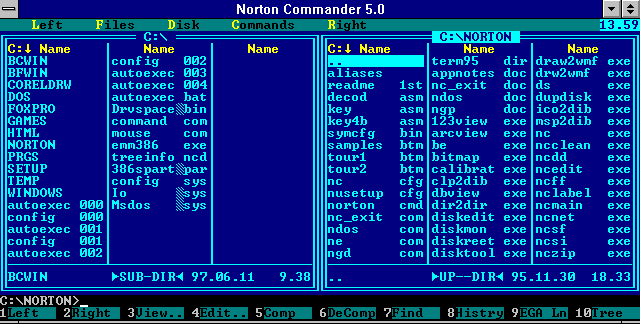
Bejelentkezés után egyből a program főképernyője fog megjelenni. A felső sorban egy úgynevezett menüsor jelenik meg, melyben a legfőbb lehívható parancs-csoportok láthatók. A képernyő legnagyobb részét a program két ablakja foglalja el, alapértelmezésben kék-fehér színekkel. Az alulról második sorban egy DOS-prompt parancssor jelenik meg, ahol az összes hagyományos DOS-parancs beírható és végre is hajtódik. A legalsó sorban a billentyűzeten legfelül található funkció-billentyűk benyomására végrehajtódó parancsok (rövidítései) vannak.
A Norton Commander főképernyője
Az ablakok felépítése
Alapértelmezésben a két ablakban tartalomjegyzékek, illetve valamilyen típusú információk találhatók. Ha a tartalomjegyzék jelenik meg, akkor az ablak tetején az ottani könyvtár útvonala (
PATH) jelenik meg inverzen kiírva. Ha túl hosszú az útvonal, akkor rövidít a program, nevezetesen az útvonal elejét és végét írja csak ki, közöttük pár ponttal. A tartalomjegyzék vagy
név.kiterjesztés formában jelenik meg, vagy az összes adattal együtt. Az ablak alján ebben az esetben azon fájl összes adata jelenik meg, amelyre utoljára mutatott a
cursor. (név, kiterjesztés, hossz, dátum, idő) Említésre került a
cursor. Egy
DOS-hoz hasonló
cursor van itt is, a Norton Commanderben. A két ablak közül az egyik aktív. Közöttük a TAB billentyűvel lehet ugrálni oda-vissza. Mindig csak az aktív ablak tetején lévő útvonal van negatívban kiíratva, valamint az aktív fájl van kiemelve szintén fordított kiírással, úgynevezett "fénymutatóval". Ha több fájl van az adott könyvtárban, mint amennyi elfér a képernyőn, akkor a nyíl-billentyűk, valamint a
Page Up és a
Page Down segítségével lehet oldalra, illetve fel-le mozogni. Ismétlésként: csak az aktív fájl összes adata van az ablak aljában részletezve. (Alapesetben!)
A felső menüsor / Left (bal oldal) menü
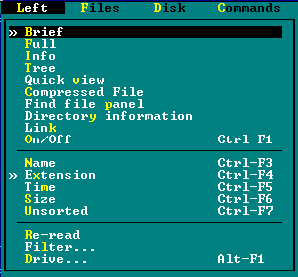
[SIZE=-1]6.2. ábra: Left menü[/SIZE] | A felső menüsorra az F9-es billentyűvel lehet felugrani. Alapesetben az F9-es billentyűvel a LEFT menü-parancsra lehet felugrani. Ekkor a LEFT inverzen jelenik meg, majd egy ENTER vagy egy lefelé nyíl leütésével gördül le a teljes menüsor. A menüsor alapvetően 3 részre oszlik, melyek egy-egy vízszintes vonallal különülnek el. A felső rész menüpontjai: Brief:
Tömörített kiírás a bal oldali ablakban. (DOS-ban lásd: DIR /W parancs) Full:
Teljes könyvtárszerű kiírás a bal oldali ablakban. (DOS-ban lásd: DIR, illetve DIR /P) |
Info:
Alapvető információ kiírása a bal oldali ablakban. Ezek: a Norton Commander verziószáma és ideje. A gép összes és szabad memóriája, az összes és a szabad tárkapacitás a jobb oldali ablakban lévő lemezen, a jobb oldali fájlok és a könyvtárak száma, valamint mérete. A jobb oldali lemez neve és szériaszáma, valamint az esetleges könyvtár-információs fájl.
Tree:
Fa-struktúra a jobb oldali ablakban lévő lemezen, az aktuális könyvtár fénymutatóval kiemelve. Ebben a pontban egy különlegességre szeretném felhívni a figyelmet. Ugyanis itt lehetőség van a Tree-panelben a fel-le billentyűkkel járkálva egy egyszerű könyvtárváltásra! (DOS-ban lásd: TREE)
Quick View:
A jobb oldali aktuális fájl gyors-nézete, ha ez lehetséges. Nem minden fájltípusra működik, gyakorlatilag csak a fontosabb szövegesekre jó. Másik megnézési módszer(ek) is van(nak).
Compressed File:
Ha a jobb oldalon egy tömörített fájl az aktuális, akkor ezt "szétszedve" mutatja be. Egy erős géppel gyakorlatilag azonnal szétszedi az fájlt, de gyengébb gép esetén várni kell. Működő kiterjesztések: ARJ, ZIP. Alapértelmezésben RAR-ra csak a későbbiekben működött!
Find file panel:
Találd meg a fájlokat mutató panelt.
Directory Information:
A szemközti panelon mutatott könyvtár információi. Alapértelmezésben a szemközti oldal fénymutatóval megjelölt könyvtárát összegzi. Megmutatja az esetleges alkönyvtárak számát, összes méretét, valamint a teljes másoláshoz szükséges 1.2, illetve 1,44 MB-os floppy-k számát. A másoláskor egyszerű DOS-béli COPY parancsot kell érteni, nem pedig valamilyen tömörítővel összerakott állományt.
Link:
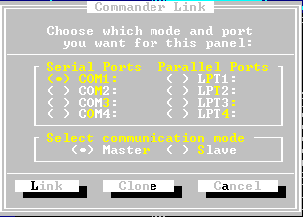
[SIZE=-1]Link menü ablaka[/SIZE] | Két számítógép közvetlen összekapcsolása egy megfelelő kábellel. A részletes beállításhoz több minden szükséges. Először is fizikailag kell egy RS-232-es (népszerű nevén soros) kábel, valamint az, hogy mindkét gép hard disk-jén legyen ugyanolyan verziójú Norton Commander. Ekkor a két gépet kábellel összekapcsolva kell a beállításokat pontosan elvégezni. Mindkét gépen ki kell választani a kapcsolattartó ki-bemenetet, ami alapértelmezésben max. 8-féle lehet. 4 darab soros (Serial ports: COM1, COM2, COM3, COM4), illetve 4 darab párhuzamos (Parallel ports: LPT1, LPT2, LPT3, LPT4). Aki pontosan ismerte gépe hátuljának kiosztását, annak ez a beállítás nem okozott gondot. Aki nem, az sajnos próbálkozhatott.
Az általános az volt, hogy egy gépben 2 soros és egy párhuzamos (printer) port volt. |
Általában az alacsonyabb, 1-2-es portoknál szokás a hátulsó kivezetést megoldani, így a próbálkozást érdemes volt onnan kezdeni. Még egy dolgot feltétlenül be kellett állítani: az egyik gép mester üzemmódban (
Master), míg a másik szolga üzemmódban (
Slave) dolgozott. A Slave-gép billentyűzetét ilyenkor kiiktatja a kapcsolati program, csak a Master billentyűzete él. A kapcsolatot a "Link" felirat-billentyű lenyomásával hozhatjuk létre a két gépen kb. egyszerre és a Master gépen a Norton Commander "Link" menüpontjában szakíthatjuk meg. A Master gép Norton Commanderének paneljeiben ugyanúgy behívhatók lesznek a Slave gép drive-jai, mintha a saját gépen belül lenne az a meghajtó. Tény, hogy ez nem a létező leggyorsabb másolási módszer, főleg, ha a lassabb soros kábellel kötjük össze a két gépet. Viszont óriási előnye, hogy ha egy darab gép hard diskjén tökéletesen beállítottunk minden programot, minden jellemzővel, joggal, stb.; akkor nem kell ugyanezt megcsinálni az összes többi gépen is. A Link kapcsolatot én például a számítógéptermünk felújításaiban szoktam elég alaposan kihasználni.
On/Off:
A bal oldali panel ki-be-kapcsolása. Gyors billentyű kód: CTRL+F1.
Elválasztó vonal! Name:
Név szerinti rendezés a bal oldali ablakban. Gyors-kód: CTRL+F3. (DOS-ban lásd: DIR /ON)
Extension:
Kiterjesztés szerinti rendezés a bal oldali ablakban. Gyors-kód: CTRL+F4. (DOS-ban lásd: DIR /OE)
Time:
Keletkezési dátum szerinti rendezés a bal oldali ablakban. Gyors-kód: CTRL+F5. (DOS-ban lásd: DIR /OD)
Size:
Méret szerinti rendezés a bal oldali ablakban. Gyors-kód: CTRL+F6. (DOS-ban lásd: DIR /OS)
Unsorted:
Rendezetlenség a bal oldalon. (Avagy ahogy a gép magának tárolja.) Gyors-kód: CTRL+F7.
Elválasztó vonal! Re-read:
A bal oldali panel újra olvasása.
Filter:
Szűrő beállítása a bal oldali panelon.
Drive:
Meghajtó váltása a bal oldalon. Gyors-kód: ALT+F1. (DOS-ban lásd: A:, B:, C:, ... )
Felső menüsor / File (fájl) menü
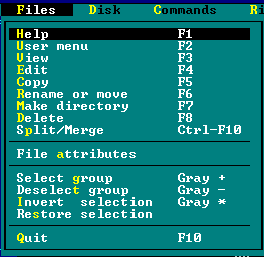
[SIZE=-1]Fájl menü[/SIZE] | Help:
(Angol nyelvű) mindenre kiterjedő, nagyon jól érthető segítség a Norton Commanderhez. Gyors-kód: F1. User Menu:
A felhasználó által definiált menü. Gyors-kód: F2. View:
Az aktuális fájl megnézése a Norton Commander fájl-nézőjével. Tapasztalatom szerint aránylag jó sebességgel mutatja meg a fájl-ok döntő többségét. A szövegfájl-okkal (TXT, BAT, PRG, PAS, C) semmi baja, de a bonyolultabb WinWord dokumentumok (DOC) már némi gondot okozhatnak a megjelenítőnek, lévén, hogy nem vagyunk Windows környezetben. Adatbázis fájl-ok többségét jól megérti (DBF, 123) , de a komolyabb adatstruktúrákkal már gondjai (XLS, XLA) vannak. |
Előfordulhat, hogy csak a mezők értékeinek első része jelenik meg, esetleg ki is maradhatnak egyes mezők. A grafikus fájl-ok egy részével szintén eredményesen megbirkózik (GIF, JPG) , de a túlságosan egzotikus grafikus állományokat (TFG, TGA, PSD,...) csak szövegesen hajlandó megmutatni. (DOS-ban lásd: TYPE)
Edit:
Aktuális fájl javítása, szerkesztése. Csak egyszerű szöveges állományok esetén működik. Mivel ezzel egy önálló fejezet foglalkozik, így most nem szeretném részletezni. Gyors-kód: F4.
Copy:
Aktuális fájl, vagy a kijelölt fájl-ok másolása (alapesetben) a másik ablakba, különben meg egy begépelhető helyre. Óriási előnye a DOS-béli COPY-val szemben, hogy Gyors-kód: F5. (DOS-ban lásd: COPY )
Rename or move:
Aktuális fájl átnevezése, vagy a kijelölt fájl-ok mozgatása. Gyors-kód: F6. (DOS-ban lásd: REN, illetve MOVE )
Make Directory:
Könyvtár létrehozása az aktuális ablakban mutatott meghajtó aktuális könyvtárában, ha még nincs ugyanilyen nevű alkönyvtár. Gyors-kód: F7. (DOS-ban lásd: MD )
Delete:
Aktuális fájl, vagy a kijelölt fájl-ok törlése. Törlés előtt egy biztonsági rákérdezés. Gyors-kód: F8. (DOS-ban lásd: DEL, illetve ERASE )
Split/Merge:
Kettő, vagy több fájl egymás után fűzése. Gyors-kód: CTRL+F10.
Elválasztó vonal! Fájl attributes:
Fájl-ok különleges jelzőinek (attribútumainak) beállítása.
Elválasztó vonal! Select Group:
Fájl-ok csoportjának kiválasztása. Alapbeállítása:
*.*, de ezen igen könnyű változtatni és érdemes is ezt a változtatást megcsinálni, ha például csak az EXE kiterjesztésűek kellenek. Gyors-kód: Szürke plusz.
Deselect Group:
Fájl-csoportok kiválasztásának törlése. Alapbeállítása:
*.*, de ezen igen könnyű változtatni és érdemes is ezt a változtatást megcsinálni, ha például csak az EXE kiterjesztésűek kellenek. Gyors-kód: Szürke mínusz.
Invert Selection:
Fájl-ok inverz kiválasztása. Gyors-kód: szürke csillag.
Restore Selection:
Fájl-ok kiválasztásának törlése.
Elválasztó vonal! Quit:
Kilépés a Norton Commanderből egy rákérdezéses jóváhagyás után. Gyors-kód: F10.
Felső menüsor / Disk (lemez) menü
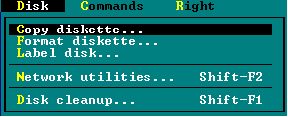
[SIZE=-1]Disk menü[/SIZE] | Copy Diskette:
Floppy másolása. Nagyon hasznos floppy-k teljes tartalmának változtatás nélküli , igény szerinti példányszámban történő, átmásolása céljából. (Source: forrás; Target: cél) Format Diskette:
Floppy formázása. (Drive: meghajtó; Size: méret; Options: opciók; Format Type: formázási típus) |
Tapasztalataim szerint kb. azonos ideig formázza a hagyományos floppy-kat, mint a DOS-béli FORMAT. (DOS-ban Lásd: FORMAT)
Label Disk:
Meghajtó címének megváltoztatása. (DOS-ban lásd: LABEL )
Elválasztó vonal! Network Utilities:
Hálózati parancsok, adatok. Itt nem kerül részletezésre! Gyors-kód: SHIFT+F2.
Elválasztó vonal! Disk Cleanup:
Lemez megtisztítása régi szemetektől, elavult fájl-októl.Gyors-kód: SHIFT+F1.
Felső menüsor / Commands (parancsok) menü
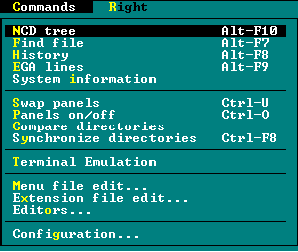
[SIZE=-1]Commands menü[/SIZE] | NCD Tree:
Norton Change Directory (DOS-szerű) fa-struktúrája. Előnye: gyors keresést, könyvtárváltást tesz lehetővé. Gyors-parancs: ALT+F10.Find File:
Fájl, vagy fájl-ok keresése. Nagyon hasznos lehetőség! Gyors-parancs: ALT+F7. History:
Régebbi parancsok,... újbóli felsorolása. Gyors-parancs: ALT+F8. EGA lines**:
Sűrített mód és a normál mód közötti oda-vissza kapcsolás. Az idősebbek a sűrített módot nem igen szerették használni, mivel a felhasználó szeme itt nem jól igazodik ki, mivel a hagyományos karaktermérethez szokott (50/25 sor). Gyors-parancs: ALT+F9.
|
* Az NC leírásának gerincét Tamás Ferenc a Számtech alapjai könyv alapján készítettem. Köszönet érte.
**A képernyő felbontása a DOS-ban kötött volt, a Windowsban azonban már lehetett módosítani,ha a gép erőforrásai lehetővé tették. (alapban 640*480).
Érdekesség, hogy elvben a Norton nem volt ingyenes program, mégis szinte mindenkinek volt "Nortonja".
Amikor a szoftverekért komolyan elkezdtek pénzt kérni sok ingyenes verziója jelent meg pl. a Volkov Commander. Amikor pedig a Windows-ban is igény mutatkozott egy kétablakos fájlkezelőre, akkor megjelent a leánykori néven Windows Commander-ként ismert progi, amit ma Total Commander néven találunk meg a (sajnos) fizetős piacon.


 ).
).